
Konfiguration der App
Beim ersten Start der App oder wenn die App-Daten bzw. der App-Cache gelöscht wurden, muss die App konfiguriert werden. Es müssen die Verbindungsparameter zum S-Anywhere Server eingegeben und der Erfassungsplatz zugewiesen werden.
Nach dem ersten Start erscheint folgende Ansicht
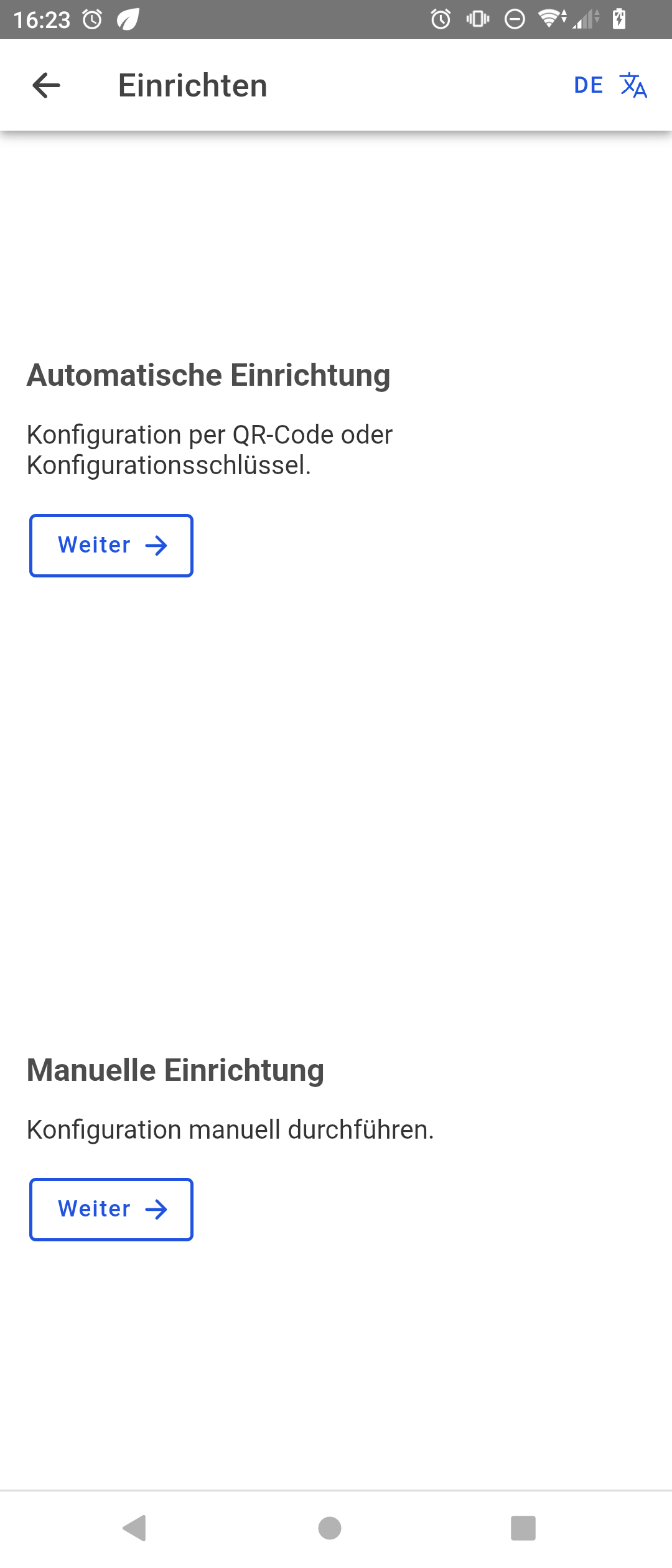
Automatische Einrichtung ist zu wählen, wenn man einen Konfigurationscode zum scannen mit der Kamera zur Verfügung hat. Der Konfigurationscode kann im S-Anywhere Management angezeigt oder per eMail zugesendet werden.
Manuelle Einrichtung erfordert die manuelle Eingabe und Auswahl aller Konfigurationsdaten.
1. Automatische Einrichtung
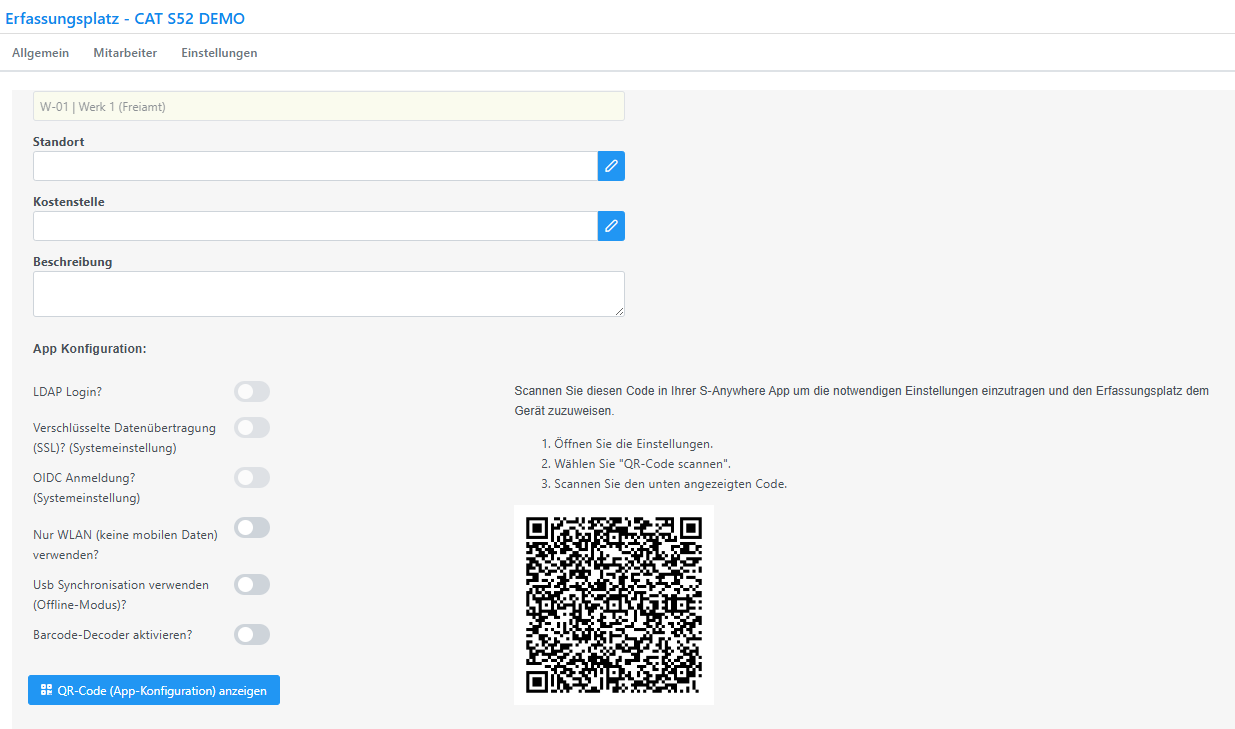
Bei der automatischen Einrichtung öffnet sich die Smartphone-Kamera. Mit dieser lässt sich der Konfigurations QR-Code scannen. Den QR-Code kann man über das S-Anywhere Management unter Stammdaten -> Erfassungsplätze aufrufen, dazu den Erfassungsplatz öffnen, der zugewiesen werden soll. Dort unter 'Allgemein' auf den Button 'QR-Code (App-Konfiguration) anzeigen' klicken.
2. Manuelle Einrichtung
Wenn manuelle Einrichtung gewählt wurde, wird die Konfiguration in mehreren manuellen Schritten durchgeführt.
1.1 Verbindungsparameter zum Server eingeben
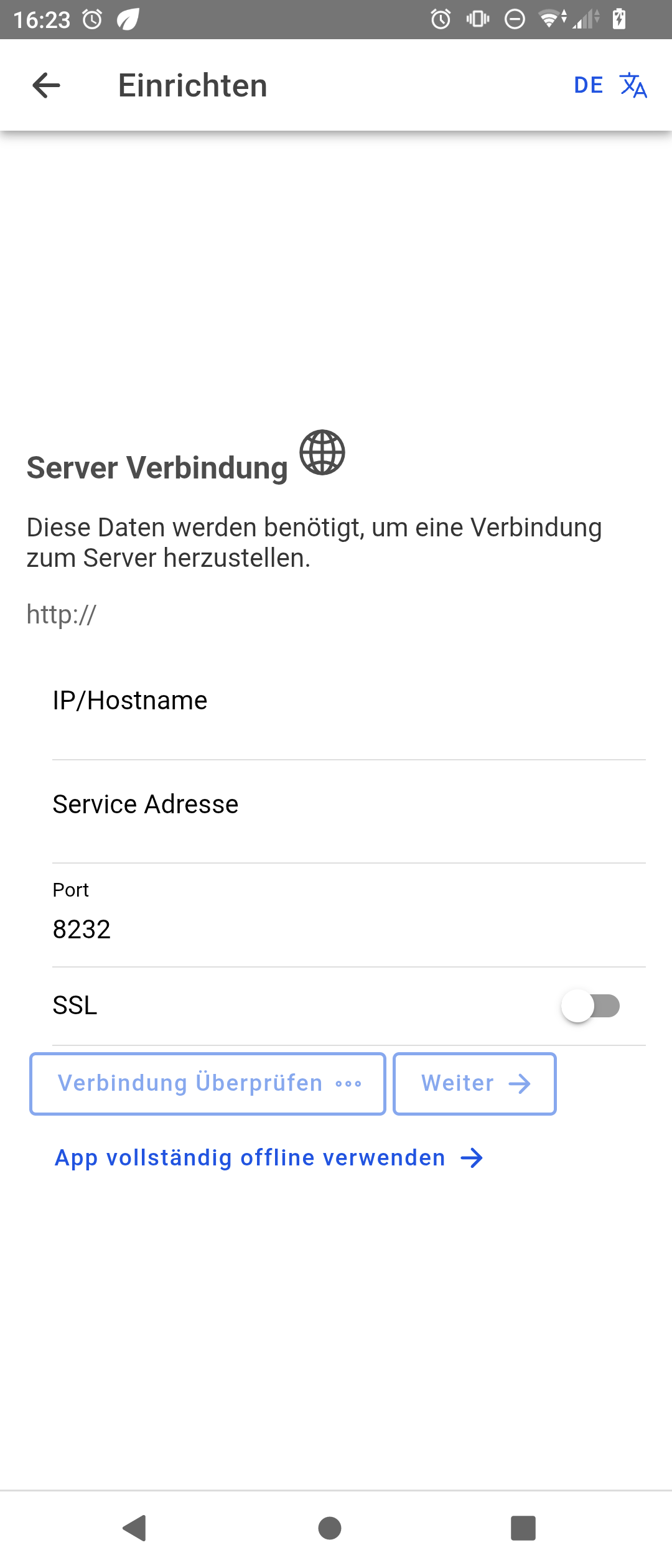
IP/Hostname: Hier wird die IP-Adresse oder der Hostname (Servername) des Servers, auf dem der Dienst 'S-Anywhere API' läuft eingegeben. Falls der Name eingegeben wird, muss dieser per DNS auflösbar sein. Es kann erforderlich sein, den Hostnamen mit Domänennamen einzutragen ( FQDN ). z.B. server01.meineDomäne.de
Service Adresse: Bleibt leer. Wird nur in Ausnahmefällen verwendet, wenn 'S-Anywhere API' nicht direkt unter dem Servernamen erreichbar ist, sondern es noch eine zusätzliche Route gibt.
Port: Der TCP-Port auf dem 'S-Anywhere API' Anfragen entgegen nimmt. Standard ist: 8232
SSL verwenden: Wenn 'S-Anywhere API' für https bzw. mit SSL-Zertifikat gehostet wird, dann muss SSL aktiviert werden.
Wenn alle Parameter eingetragen sind, auf 'Verbindung überprüfen...' klicken. Es wird versucht eine Verbindung zum Server aufzubauen, wenn dies erfolgreich ist, wird die Schaltfläche grün.

Weiter klicken
1.2 Benutzer anmelden
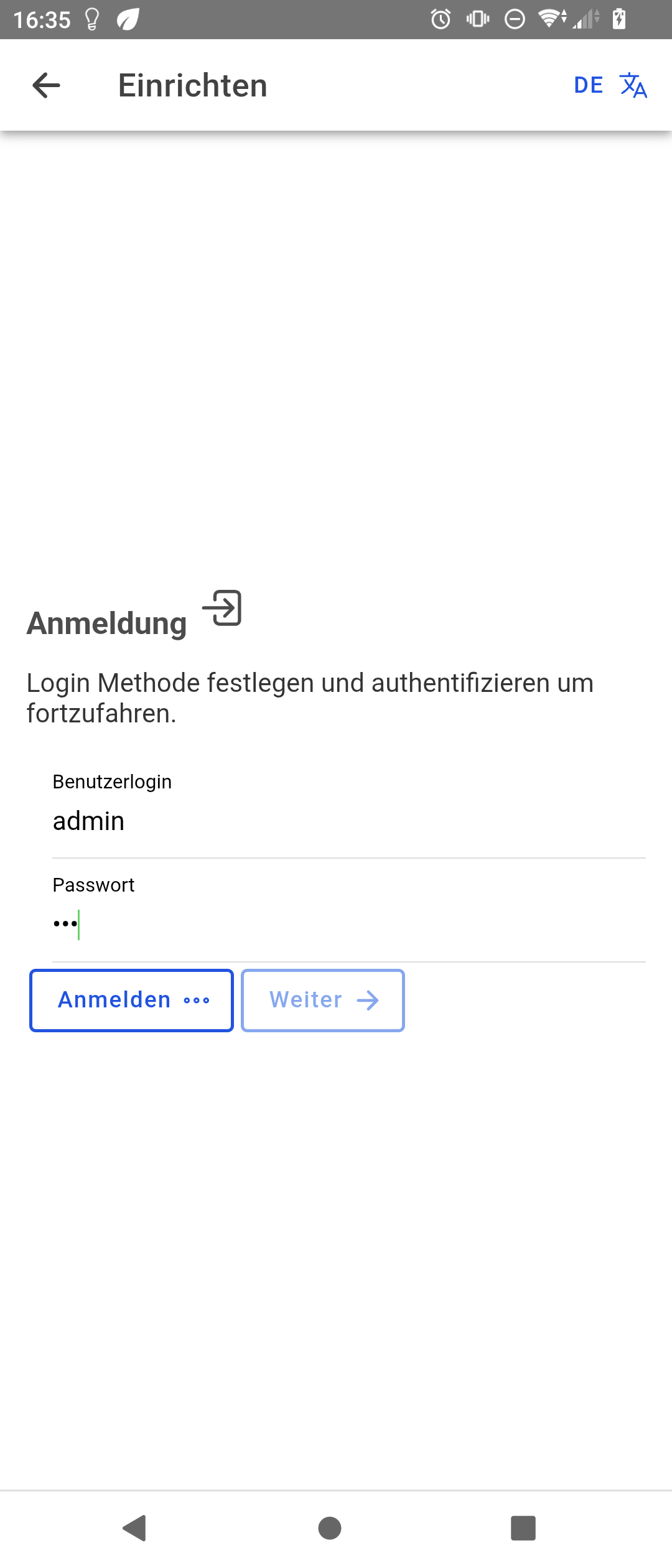
Im nächsten Schritt muss man sich mit Benutzer-Login und Passwort anmelden. Um im nächsten Schritt den richtigen Erfassungsplatz auswählen zu können, muss der hier verwendete Benutzer dem Erfassungsplatz zugewiesen sein ( im S-Anywhere Management unter Erfassungsplatz ).
 Anmelden klicken
Ist die Anmeldung/der Login erfolgreich, wird die Schaltfläche grün.

Weiter klicken
1.3 Erfassungsplatz auswählen
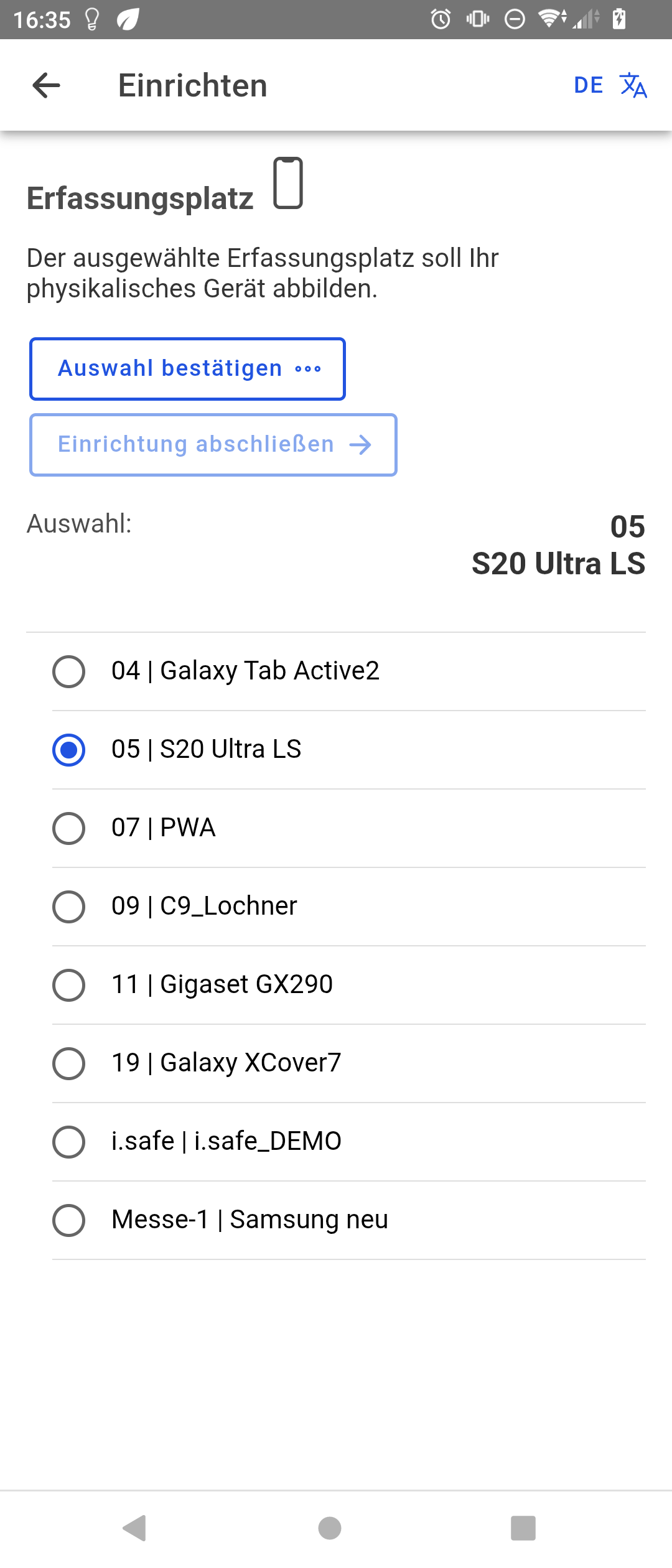
Es werden die verfügbaren / zuweisbaren Erfassungsplätze angezeigt. Einen Eintrag aus der Liste auswählen und Auswahl bestätigen klicken.

Danach kann die Einrichtung abgeschlossen werden. Die App nun für die Verwendung eingerichtet.